
~聲音掌控在自己手中~
今天要介紹的助聽器
有別於一般助聽器只能調整音量大小
是可以隨個人喜好去自我調整音質的助聽器喔!!
由於每個人對助聽器的音質喜好程度不同
通常想要調整音質
會需要跑去助聽器公司幫忙微調
但是這中間所花費的時間
從預約à跑到助聽器公司à調整音質
可能需要花費半天甚至一天的時間
就只是為了把音質再微調一點點
現在有了『耳寶雲端式助聽器』
自己在家就可以調整機器的音質囉!!
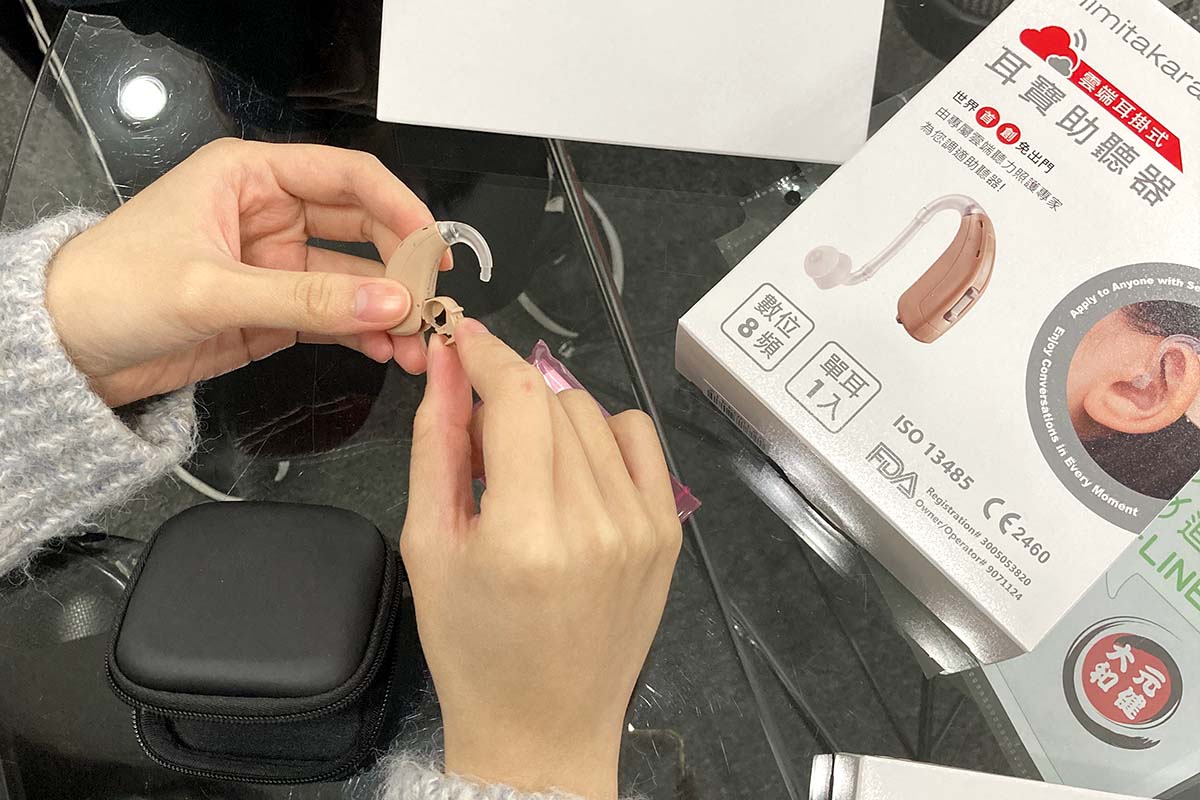
首先 在產品包裝中有一白色紙盒
打開後裡面會有說明書、保固卡
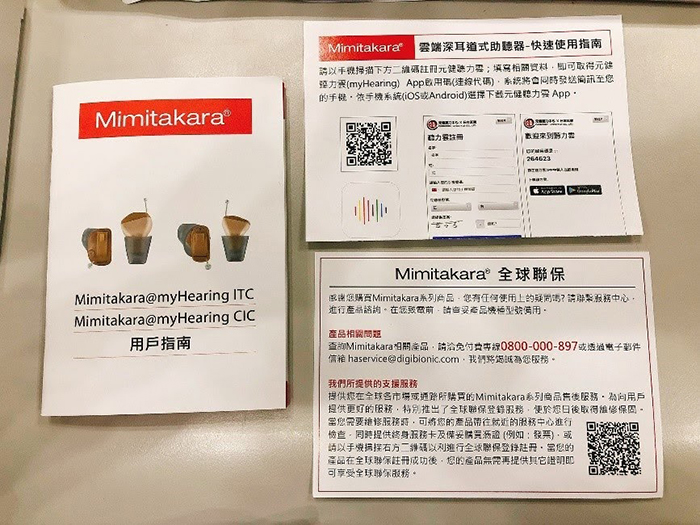
最重要的就是以下這張快速使用指南
裡面有得到認證碼專用的QR code
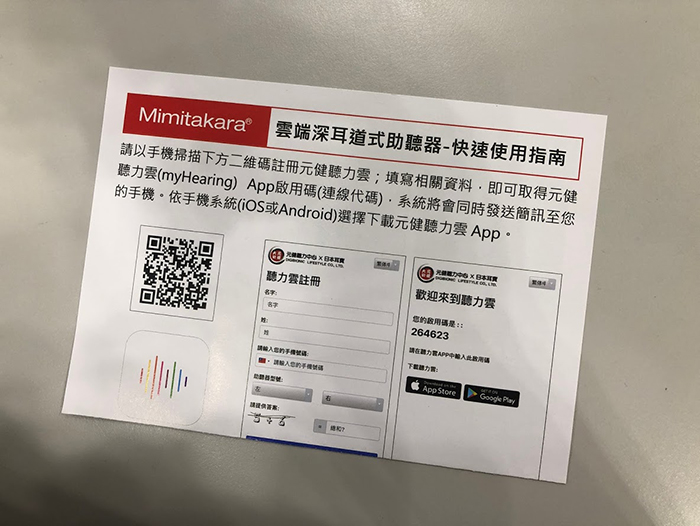
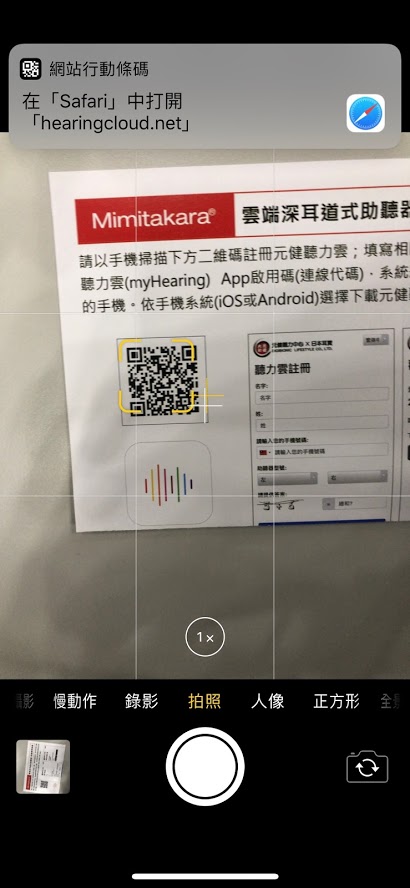
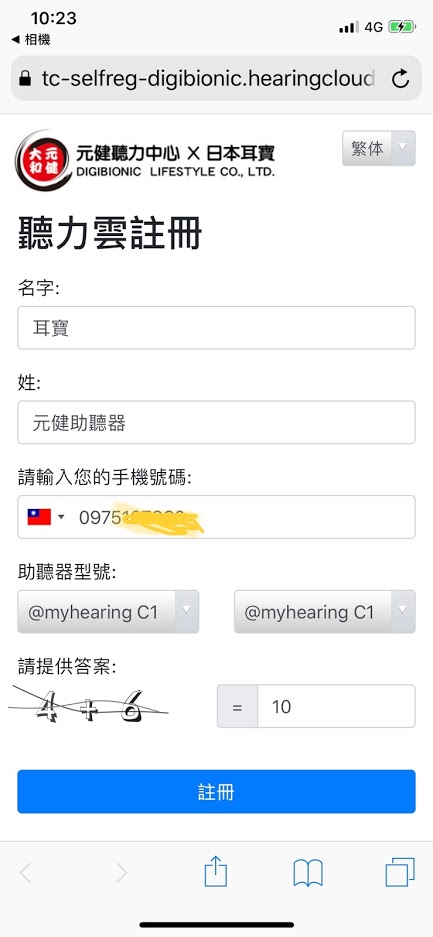
接著掃一下上面的QR code來進入註冊頁面
照欄位填入資訊後 即可取得連線代碼
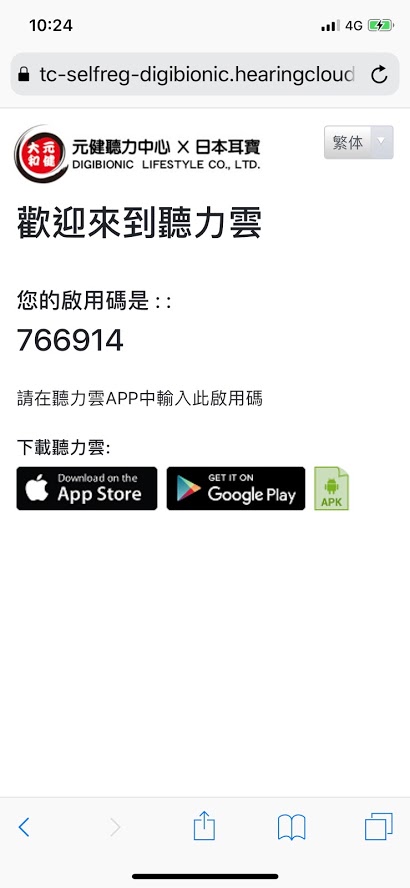
這時候 我們再去下載『my hearing』的APP並開啟
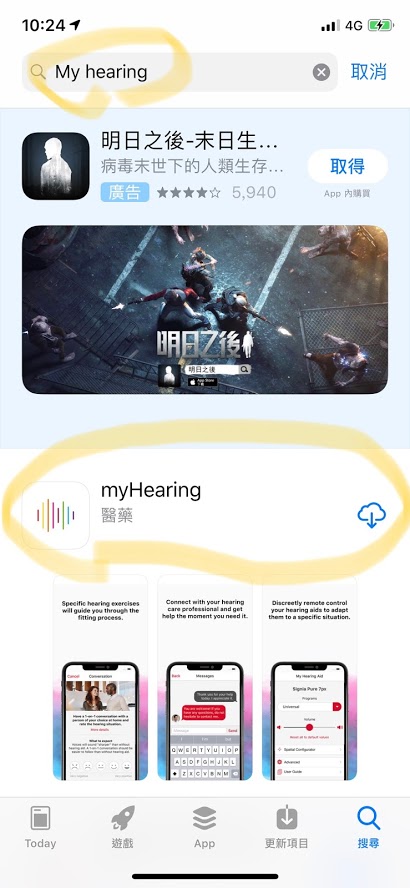
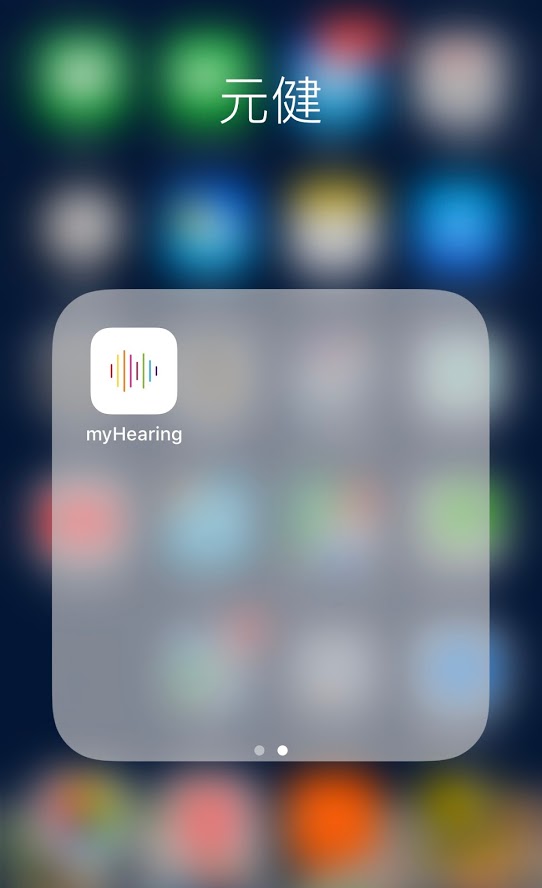
打開app後跟著指示,我們輸入我們剛剛收到的連線代碼
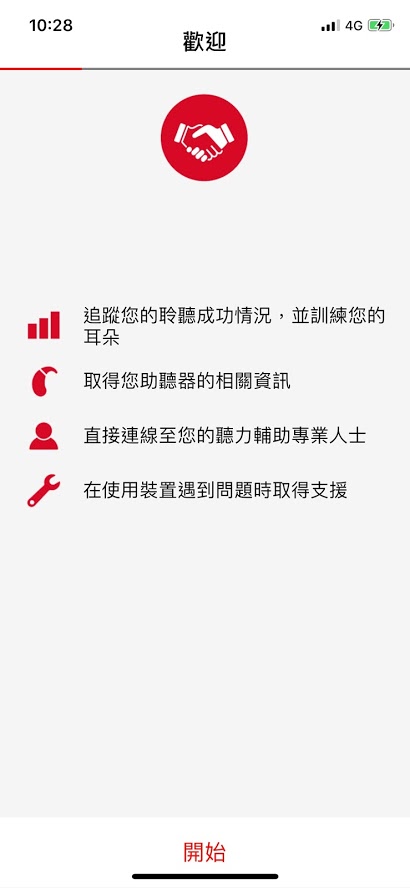
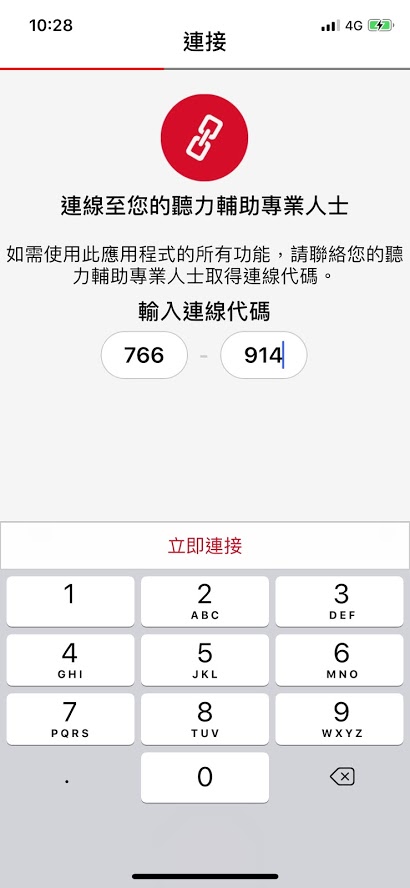
接著繼續按照指示,我們讓助聽器跟My hearing APP做連線
第一次連線時,要先將助聽器做重新開機的動作唷!!
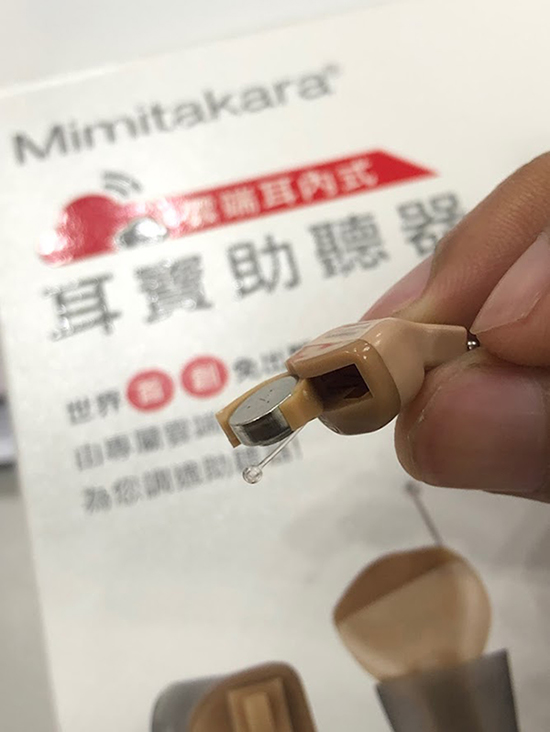
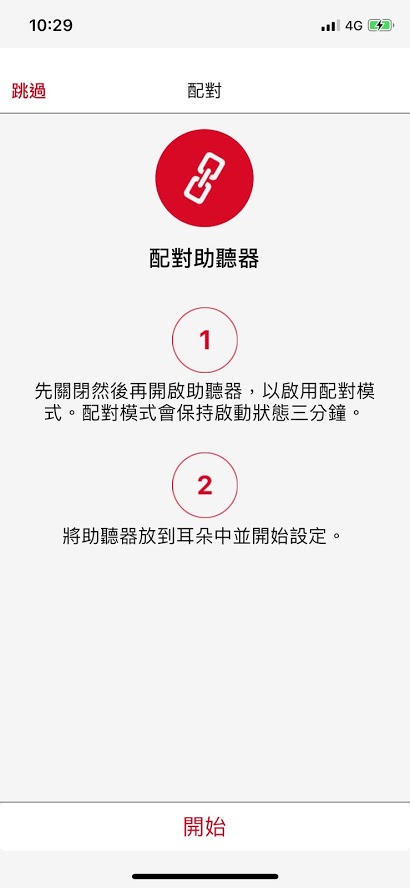
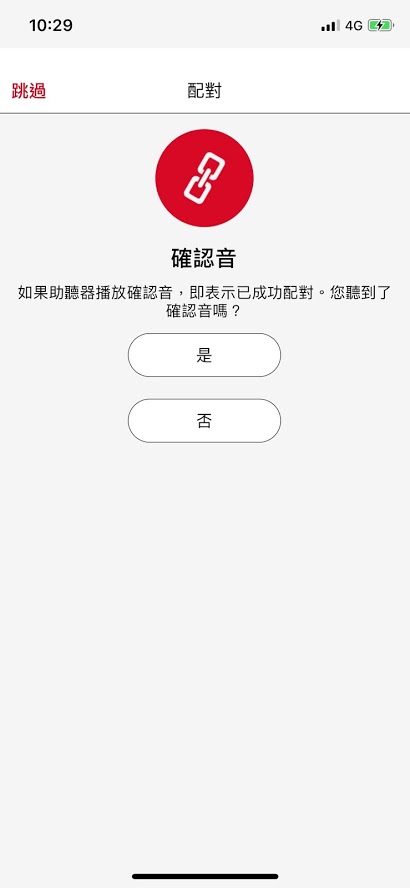
繼續再跟著指示下一步,看到以下畫面後就ok囉!!
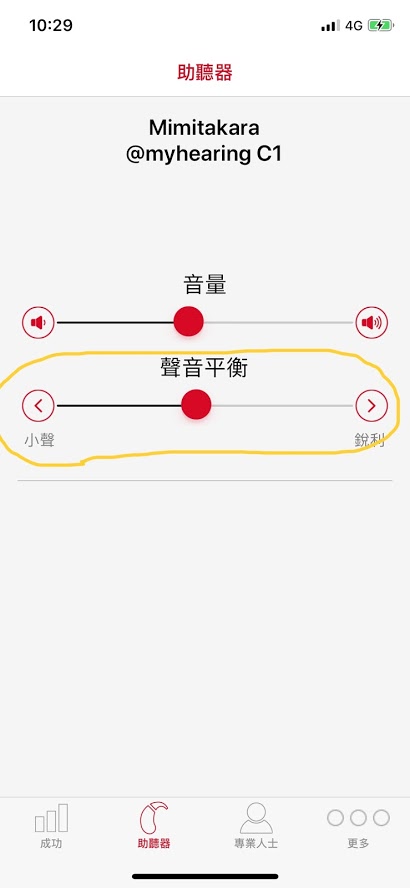
『音量』是讓客戶調整音量大小聲
『聲音平衡』是讓客戶自行調整音質 (聲音尖銳或是比較鈍)
聲音跟音質的調整完全掌握在自己手中
讓助聽器可以戴得舒服 聽得輕鬆!!
不必再花時間特別到助聽器公司
只為了單單做音質或音量調整~~
自己就是助聽器的調音師!!
另外在這邊分享一個小tip~~
很多使用者都希望
助聽器聲音可以聽得越清晰越好
其實如果聲音聽得越尖銳清晰~
會比較容易讓人感到疲憊
所以有時候把音質調鈍一點
聽起來會比較舒適唷!!
作者簡介

元健助聽器 聽力照護編輯部
內容審閱:元健助聽器 聽力師團隊
由元健助聽器聽力師與聽力照護團隊共同撰寫與審閱,長期協助全台聽損朋友進行聽力檢查、助聽器選配、政府補助申請與售後保養,致力將專業聽力知識轉化為一般讀者也看得懂的實用內容。
最後更新:|本文僅供衛教參考,實際聽力狀況請以專業聽力檢查與醫師診斷為準。
推薦閱讀


為什麼選擇元健助聽器?

新客專屬|計程車 $0 接送到店
$0來回車資由元健支付,全台元健門市皆可派車,接您到店做聽力檢查與助聽器試聽。
- 撥打 0800-000-897,告知想去的門市與服務
- 客服為您叫車,抵達後直接下車免付費
- 服務完成由門市叫車,送您回原上車地點
※ 限電話客服預約(門市無法代約),可當日預約;回程地點需與上車地點相同;自行到店者當次回程不適用。詳見 免費計程車接送辦法。
尋找最近的門市
請選擇縣市查看門市,或前往 全台門市總覽。
也可以到 全台門市總覽 查看所有門市 ›
常見問答
聽力檢查要收費嗎?需要準備什麼?
元健門市提供免費聽力檢查,流程包含聽力諮詢、耳鏡檢查、純音聽力檢查與語音聽力檢查,完成後聽力師會說明結果與選配建議。如有過去的聽力檢查報告或身心障礙證明,可一併攜帶以便評估與補助申請。
可以先試聽再決定要不要買助聽器嗎?
可以。到店完成聽力檢查後,聽力師會依您的聽力狀況與生活需求調整助聽器,讓您現場試聽比較,確認聽得清楚、戴得舒適再決定。
助聽器可以申請政府補助嗎?
符合資格的聽損朋友可申請助聽器政府補助,元健門市提供補助資格諮詢與申請協辦,也可先使用官網「聽障補助試算表」初步了解可申請的項目。
長輩行動不便,怎麼去門市?
首次到店的新客可撥打 0800-000-897 預約計程車免費接送,來回車資由元健支付;若不便外出,也可來電洽詢居家關懷服務。
在一家門市購買,其他門市也能保養維修嗎?
可以。元健採全台連鎖服務,在任一家門市購買的助聽器,都可到全台其他元健門市進行清潔保養、檢測與保固維修。
補助相關:助聽器政府補助申請說明|聽障補助試算表
元健助聽器客服中心
- 免付費專線
- 0800-000-897
- LINE 官方
- 加入元健 LINE 好友
- 客服信箱
- service@life.digibionic.com
- 服務時間
- 週一至週六 09:00~18:00,週日預約制,國定假日公休
- 企業總部
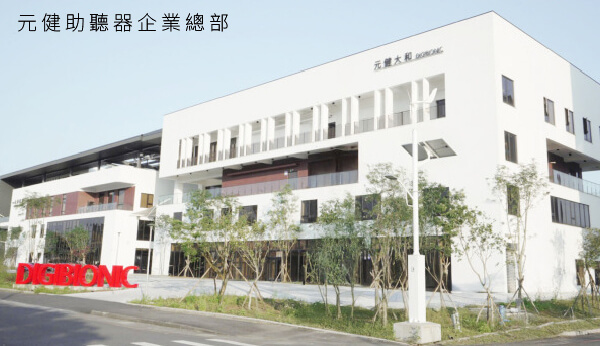
- 宜蘭縣宜蘭市宜科南路 11 號